下載官方安裝檔
按上方藍色按鈕下載官方安裝器,不要使用別人轉傳的舊檔。
 MOCHA STUDIO / STREAMING TOOL
最方便好看的歌單管理系統,音量、調KEY設定一次就記得
不用另外安裝瀏覽器外掛。第一次公開下載版尚未加入商業程式碼簽章,因此 Windows 可能多顯示一次安全確認。
按上方藍色按鈕下載官方安裝器,不要使用別人轉傳的舊檔。
雙擊安裝檔,依畫面選擇安裝位置。預設只安裝給目前 Windows 使用者,不需要管理員權限。
保留「建立桌面捷徑」,完成後開啟 MochaConsole。往後安裝新版可直接覆蓋,不會刪除個人資料。
看到「Windows 已保護您的電腦」? 請先確認網址是本站、版本與下載頁 SHA-256 相符,再按「其他資訊」→「仍要執行」。若檔名或雜湊不同,請不要安裝。
先登入讓歌曲庫能安全同步,再開始建立第一首歌的演唱設定。
點左上角「帳號」,選「用 Google 登入並連線」。登入成功後,歌曲庫以雲端為主、本機保留快取。
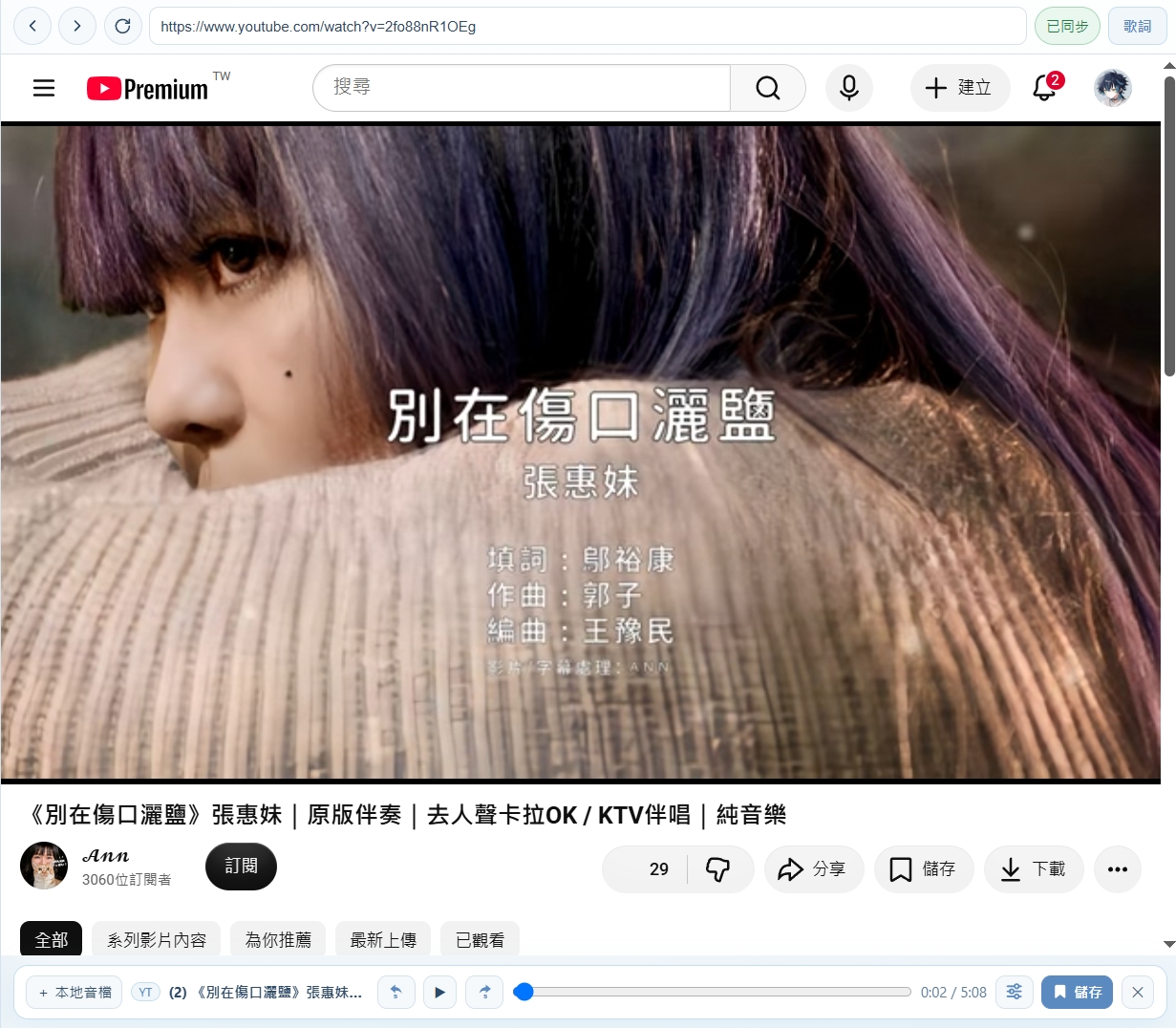
瀏覽YT找伴奏,或貼上以前儲存的網址。
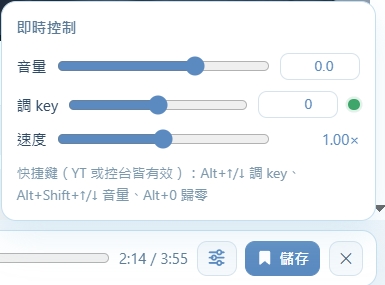
固定YT的音量不動(例如:50%),調整即時控制的音量、調KEY。
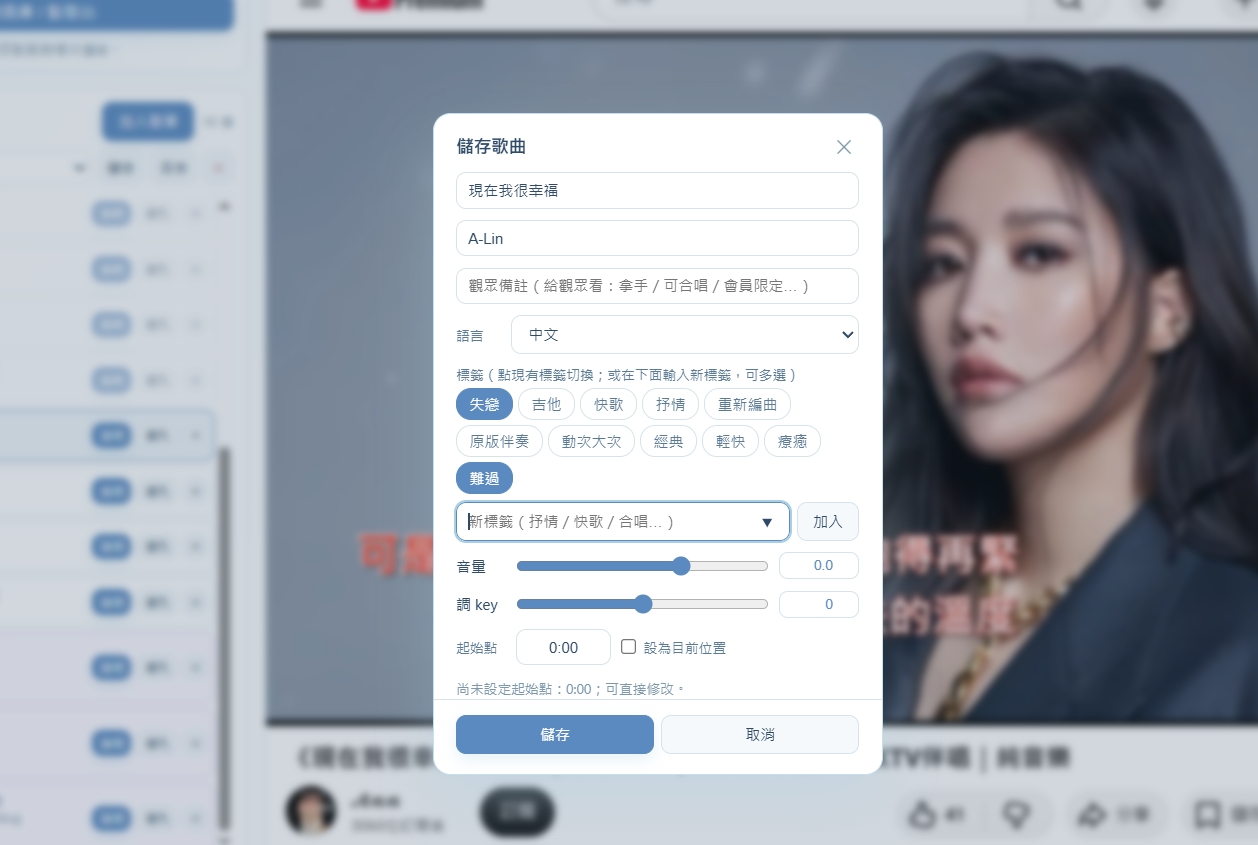
可以選擇加入歌單(會引導儲存),或只儲存稍後再從曲庫新增至歌單。
按「歌曲庫/點歌台」,管理已存歌曲、不同演唱設定檔、觀眾點歌和場次連結。
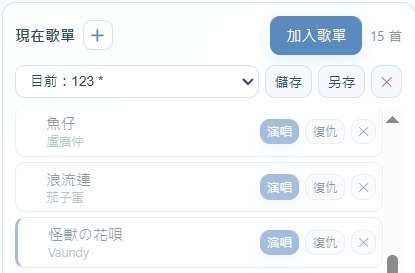
可從曲庫、本地音檔、YT瀏覽新增歌曲,歌單內歌曲可拖曳排序,點擊演唱即跳轉至該歌曲網頁(或播放本地音檔)。
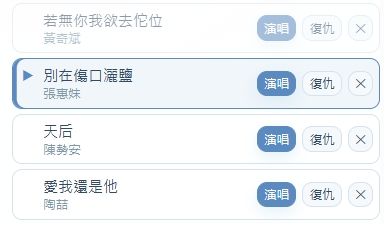
指標位置為現在演唱歌曲,指標上方為已唱過、下方為準備中,將會同步切換OBS內顯示。
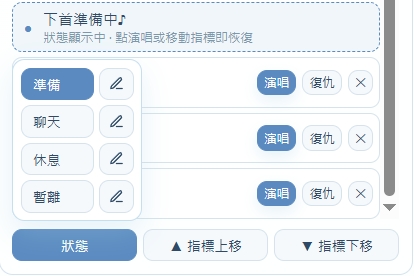
狀態按鈕可選擇四種演唱以外的狀態(可自訂OBS顯示內容),點擊演唱恢復唱歌(將會關閉狀態顯示)。
右側找伴奏,左側調整,確認聲音後再存入曲庫;已存歌曲下次會自動套用設定。
播放 YouTube 伴奏,在外層調好 Key 與音量再按儲存。彈窗會帶入目前值;在彈窗拖拉也能即時預聽。
按歌單右上角的「加入歌單」加入現在歌單,拖曳調整順序。用「演唱」切換目前歌曲,OBS 疊圖會跟著更新。
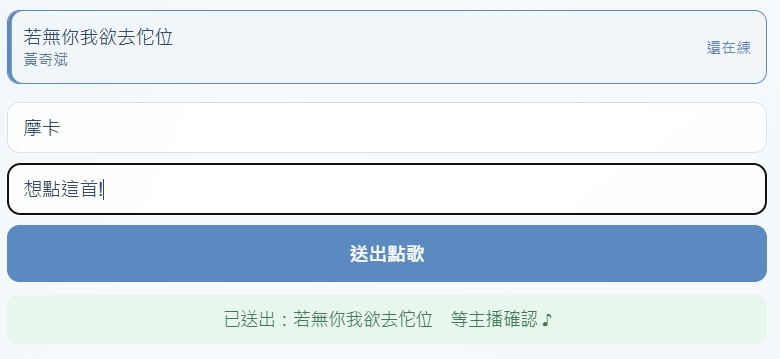
填暱稱 → 填想說的話(選填) → 待主播確認
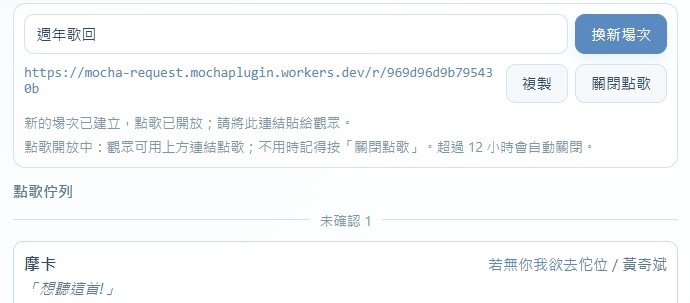
把場次連結貼到聊天室或 Discord。有新點歌時會顯示紅色數字;核准後自動加入現在歌單。
在「帳號」展開 OBS 設定,複製本機網址到 OBS 瀏覽器來源。預設畫布為 1920x1080,再依版面調整。
MochaConsole 啟動後會安靜檢查一次;失敗不影響播放。發現新版時,帳號按鈕會出現「更新」提示。
EBCEDDA1433AB44281697D66871FE582A4005202958B1772C7C3D6F649BA364F目前採安全的程式內檢查+官方下載頁。完成 Windows 程式碼簽章後,才會啟用程式內下載與安全重啟安裝。
不會。直接執行新版安裝器覆蓋安裝即可;解除安裝也預設保留使用者資料。不過重要歌庫仍建議定期使用「匯出備份」。
確認 MochaConsole 正在開啟,再重新整理 OBS 的瀏覽器來源;網址應是帳號面板顯示的 127.0.0.1 本機網址。
在控制與播放器設定中重新掃描輸出裝置,確認套用到耳機或直播用的正確裝置。
可以。更新檢查有逾時與錯誤隔離,不會影響歌庫、播放、點歌或 OBS;稍後在帳號面板手動重試即可。